











主な特徴
調整可能なセキュリティ付きUSB・セーフガード
- 汎用のUSBハードディスクやUSBフラッシュディスクを暗号化されたUSB・セーフガードに変更できます。
- USB・セーフガードは通常のUSBより5MB小さくなります。
- 書類はUSB・セーフガード内に隠されており、パスワードを入力しないと取り出せません。
- 作成後でも、このUSB・セーフガードのポリシーを変更できます。
USB・セーフガード作成時のオプション
- 読み書き用パスワードと読み取り専用パスワードをそれぞれ設定可能
- インターネット接続時のみ使用可能にするオプションあり
- 有効期限を設定可能
- 使用回数の上限を設定可能
- 有効期限後、自動的にUSB・セーフガードを破棄可能
- 使用中に一定期間PCを操作しない場合、自動的にUSB・セーフガードをシャットダウン
- パスワードを複数回間違えた場合、自動的にUSB・セーフガードを破棄
USB・セーフガード保護と管理
- USB・セーフガードを紛失した場合、自動的に破棄可能
- USB・セーフガードのログをリアルタイムで確認可能
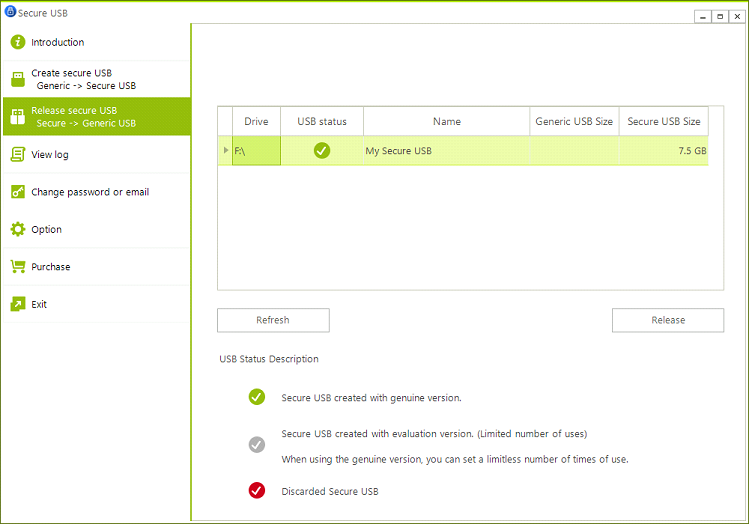
- USB・セーフガードを汎用USBに戻すことが可能。この場合、USB・セーフガード内の全ての内容は削除されます
USB・セーフガードの作成方法
一般的なUSBを挿入
※注意:一般的なUSBにファイルがある場合、セキュアUSB作成時にすべて削除されます。
「USB・セーフガード作成」メニューをクリック
※注意:評価版としてセキュアUSBを作成する場合、100回まで利用可能です。
必要なオプションを設定
| セキュアUSBにインターネット接続が必要 | セキュアUSBを使用する際にはインターネット接続が必要です。 |
| 読み書き用パスワード | このパスワードでセキュアUSBにログインすると、ファイルの読み書きが可能です。 |
| 読み取り専用パスワード | このパスワードでセキュアUSBにログインすると、ファイルの読み取りのみ可能です。 |
| 有効期限 | 指定された有効期限を過ぎるとUSBの使用が禁止されます。 |
| 使用回数制限 | 指定された回数使用後、USBの使用が禁止されます。 |
注意事項 I
もちろん、正規の USB・セーフガード 製品を購入した場合、簡単に正規のセキュアUSBに変更できます。この場合、使用に制限はありません。
注意事項 II
「セキュアUSBにインターネット接続が必要」オプションが設定されている場合、メインプログラムでポリシーを変更すると、そのポリシーはセキュアUSB使用時に即時適用されます。
セキュアUSBの起動方法
作成されたセキュアUSBは、Windows XP、7、8、8.1、10、および Windows Server 2008 R2 以降で使用可能です。
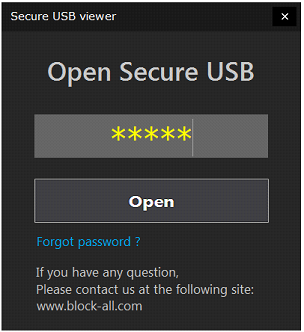
セキュアUSBを挿入し、ドライブのルートにある USBMain.exe プログラムを実行します。
下のスクリーンショットのパスワードを正しく入力すると、セキュアUSBが開き、使用可能になります。
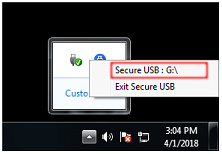
トレイアイコンから、セキュアUSBに割り当てられたドライブ文字を確認できます。
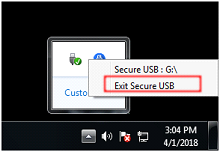
セキュアUSBの使用を停止するには、トレイアイコンの「セキュアUSBを終了」メニューを選択します。
対応OS
 Windows