









Защита USB
Преобразует обычные USB-устройства в защищённые USB. Защищённые USB доступны только авторизованным пользователям и поддерживают удалённое управление USB-устройствами.xSecuritas сертифицирована в соответствии с ISO 27001:2022 и SOC2 Тип II. Это подтверждает, что наши меры безопасности, процессы разработки и операционная деятельность соответствуют международным стандартам. Данные сертификаты обеспечивают компаниям дополнительную защиту, гарантируя строгие требования соблюдения и безопасное обращение с конфиденциальной информацией.


Основные функции
Защищённый USB с настраиваемым уровнем безопасности
- Вы можете преобразовать обычный USB-жёсткий диск или USB-флеш-накопитель в зашифрованный защищённый USB.
- Размер защищённого USB будет на 5 МБ меньше по сравнению с обычным USB.
- Документы на защищённом USB скрыты и могут быть доступны только после ввода пароля.
- Политику безопасности для защищённого USB можно изменять даже после его создания.
Параметры при создании защищённого USB
- Можно отдельно задать пароль для чтения/записи и пароль только для чтения.
- Доступна опция использования защищённого USB только при подключении к Интернету.
- Можно установить срок действия.
- Можно задать количество допустимых использований до истечения срока.
- По истечении срока защищённый USB может быть автоматически уничтожен.
- Если ПК не используется в течение заданного времени при работе с защищённым USB, он автоматически отключается.
- При многократном вводе неверного пароля защищённый USB может быть автоматически уничтожен.
Защита и управление USB
- В случае утери защищённого USB его можно автоматически уничтожить.
- Можно просматривать журналы использования защищённого USB в режиме реального времени.
- Защищённый USB можно преобразовать обратно в обычный USB — при этом все данные на нём будут полностью удалены.
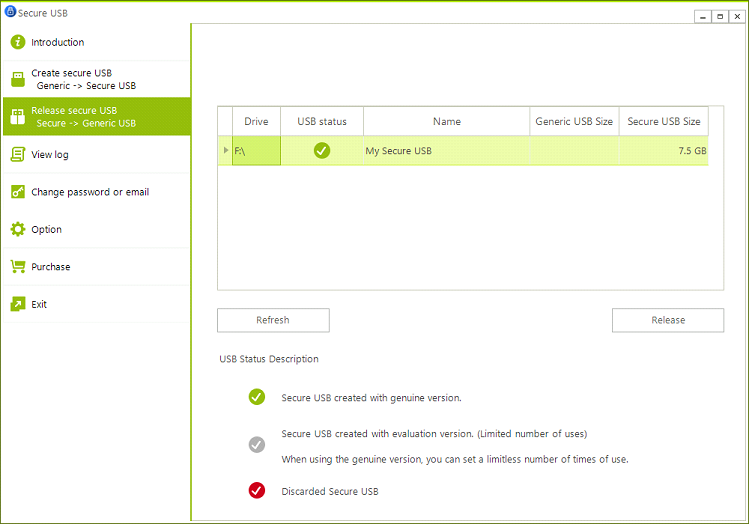
Как создать защищённый USB?
Вставьте обычный USB-накопитель
Примечание: если на обычном USB-накопителе есть файлы, все файлы будут удалены в процессе создания защищённого USB.
Нажмите меню «Создать защищённый USB»
Примечание: в ознакомительной версии защищённый USB можно использовать до 100 раз после создания.
Установите обязательные параметры
| Требуется подключение к Интернету для использования защищённого USB | Для работы защищённого USB необходимо подключение к Интернету. |
| Пароль для чтения/записи | При входе в защищённый USB с этим паролем можно читать и записывать файлы. |
| Пароль только для чтения | При входе в защищённый USB с этим паролем можно только просматривать файлы. |
| Дата окончания срока действия | После указанной даты использование USB запрещено. |
| Количество использований | После заданного количества использований доступ к USB будет запрещён. |
Напоминание I
Разумеется, после приобретения лицензионного продукта USB Safe Guard его можно легко преобразовать в полноценный защищённый USB. В этом случае никаких ограничений не применяется.
Напоминание II
Если включена опция «Требуется подключение к Интернету для использования защищённого USB», политику можно изменить в основной программе, и эти изменения будут применены немедленно при использовании защищённого USB.
Как запустить защищённый USB?
Созданный защищённый USB поддерживается в Windows XP, 7, 8, 8.1, 10 и Windows Server 2008 R2 или более поздних версиях.
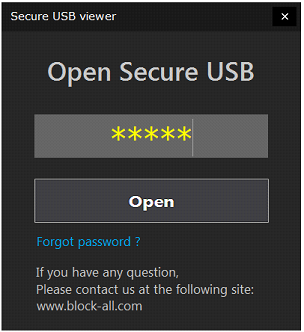
Вставьте защищённый USB-накопитель и запустите программу USBMain.exe из корневого каталога диска.
Если вы введёте правильный пароль, как показано на экране ниже, защищённый USB будет открыт и станет доступен для использования.
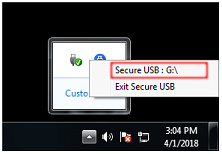
Вы можете проверить, какая буква диска назначена защищённому USB, с помощью значка в системном трее.
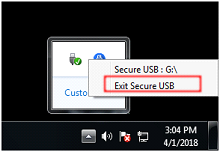
Чтобы завершить использование защищённого USB, выберите пункт «Exit Secure USB» в меню значка в системном трее.
Поддерживаемые операционные системы
 Windows