











主要功能
具有可调安全性的受保护 USB
- 您可以将普通 USB 硬盘或 USB 闪存盘更改为加密的安全 USB。
- 安全 USB 的大小比普通 USB 小 5MB。
- 文档隐藏在安全 USB 中,只有输入密码才能检索。
- 即使在创建安全 USB 后,您也可以更改此安全 USB 的策略。
创建安全 USB 时的选项
- 可以分别设置读取/写入密码和只读密码。
- 可以选择仅在连接到互联网时使用安全 USB。
- 您可以设置一个截止日期。
- 您可以设置过期次数。
- 过期后,您可以自动处理安全 USB。
- 在使用安全 USB 时,如果您的电脑在特定时间内未使用,它将自动关闭安全 USB。
- 如果密码多次错误,您可以自动丢弃安全 USB。
USB 保护和管理
- 如果您的安全 USB 丢失,您可以自动销毁此安全 USB。
- 您可以实时查看安全 USB 的日志。
- 您可以将安全 USB 更改为普通 USB。在这种情况下,安全 USB 的所有内容都将被删除。
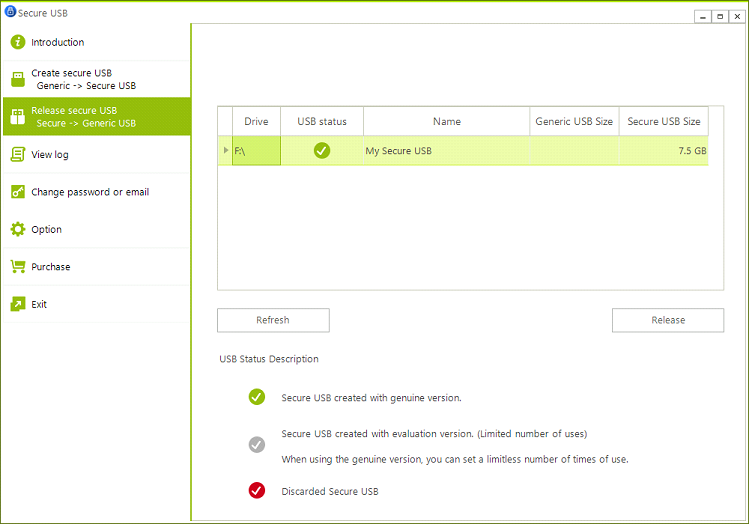
如何创建安全 USB?
插入普通 USB
注意:如果普通 USB 上有文件,在创建安全 USB 的过程中,所有文件都将被删除。
点击 “创建安全 USB” 菜单
注意:当以评估版本创建安全 USB 时,该安全 USB 可用 100 次。
设置所需选项
| 安全 USB 需要互联网连接 | 运行安全 USB 时需要互联网连接。 |
| 读/写密码 | 如果您使用此密码登录安全 USB,则可以读取或写入文件到安全 USB。 |
| 只读密码 | 如果您使用此密码登录安全 USB,则只能从 USB 读取文件。 |
| 截止日期 | 在指定的截止日期之后,禁止使用 USB。 |
| 过期次数 | 在使用指定的次数之后,禁止使用 USB。 |
提醒 I
当然,购买正版 “USB防护” 产品后,可以轻松更改为正版安全 USB。在这种情况下没有任何限制。
提醒 II
如果设置了 “安全 USB 需要互联网连接” 选项,则可以在主程序中更改策略,并且在使用安全 USB 时,此策略将立即生效。
如何运行安全 USB?
创建的安全 USB 可用于 Windows XP, 7, 8, 8.1, 10 以及 Windows Server 2008 R2 或更高版本。
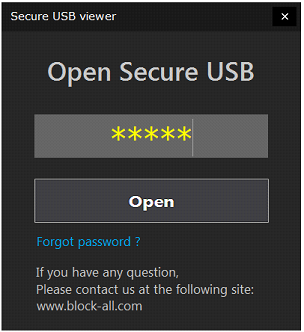
插入安全 USB 并在驱动器根目录中运行 USBMain.exe 程序。
如果在下面的截图中输入正确的密码,安全 USB 将被打开并可用。
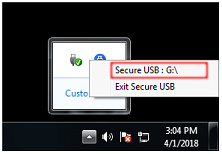
您可以从托盘图标 (Tray Icon) 检查已分配给该安全 USB 的驱动器号。
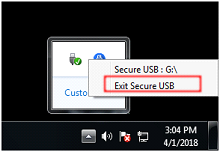
要停止使用安全 USB,请从托盘图标中选择 “退出安全 USB” 菜单。
支持的操作系统
 Windows