











주요 기능
보안 수준 조절 가능한 USB 보호
- 일반 USB 하드디스크 또는 USB 플래시 디스크를 **암호화된 보안 USB(Secure USB)**로 변환할 수 있음
- 보안 USB는 일반 USB보다 용량이 약 5MB 감소
- 문서는 보안 USB 내부에서 숨김 처리되며, 비밀번호 입력 시에만 접근 가능
- 보안 USB 생성 후에도 해당 USB의 정책을 변경할 수 있음
보안 USB 생성 시 옵션
- 읽기/쓰기 비밀번호와 읽기 전용 비밀번호를 각각 설정 가능
- 인터넷 연결 상태에서만 보안 USB를 사용할 수 있도록 옵션 설정 가능
- 만료 날짜 설정 가능
- 만료 횟수(사용 가능 횟수) 설정 가능
- 만료 후 자동 폐기 기능 지원
- 보안 USB 사용 중 일정 시간 PC를 사용하지 않으면 자동으로 보안 USB 종료
- 비밀번호를 여러 번 틀리면 자동 폐기되도록 설정 가능
USB 보호 및 관리 기능
- 보안 USB를 분실한 경우, 해당 보안 USB를 자동 파기할 수 있음
- 보안 USB에 대한 로그를 실시간으로 확인 가능
- 보안 USB를 일반 USB로 되돌릴 수 있으며, 이 경우 보안 USB의 모든 데이터는 삭제됨
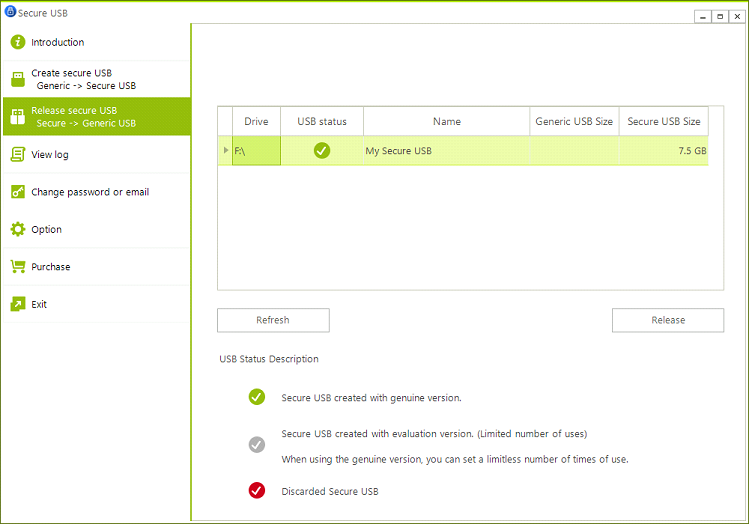
보안 USB 생성 방법
일반 USB 삽입
※ 일반 USB에 파일이 있는 경우, 보안 USB 생성 과정에서 모든 파일이 삭제됩니다.
"보안 USB 생성(Create Secure USB)" 메뉴 클릭
※ 평가판에서는 보안 USB 생성 시 100회 사용 가능한 보안 USB가 만들어집니다.
필요한 옵션 설정
| 보안 USB 실행 시 인터넷 연결 필요 | 보안 USB를 실행할 때 인터넷 연결이 반드시 필요하도록 설정합니다. |
| 읽기/쓰기 비밀번호(Read/Write Password) | 이 비밀번호로 로그인하면 보안 USB에서 파일 읽기 및 쓰기가 가능합니다. |
| 읽기 전용 비밀번호(Read-Only Password) | 이 비밀번호로 로그인하면 USB에서 파일 읽기만 가능합니다. |
| 만료 날짜(Expiration Date) | 지정한 만료 날짜 이후에는 보안 USB 사용이 금지됩니다. |
| 만료 횟수(Expiration Count) | 설정한 횟수만큼 사용하면, 이후에는 보안 USB 사용이 불가능합니다. |
알림 I
정품 USB 세이프가드 제품을 구매한 후에는, 기존 USB를 정품 보안 USB로 쉽게 전환할 수 있습니다.
이 경우에는 어떤 제한도 없습니다.
이 경우에는 어떤 제한도 없습니다.
알림 II
“보안 USB 실행 시 인터넷 필요” 옵션을 설정한 경우,
메인 프로그램에서 정책을 변경하면 해당 정책이 보안 USB 사용 시 즉시 적용됩니다.
보안 USB 실행 방법
생성된 보안 USB는 Windows XP, 7, 8, 8.1, 10 및 Windows Server 2008 R2 이상에서 사용 가능합니다.
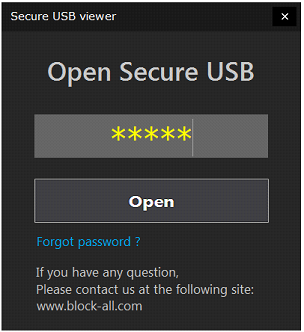
보안 USB를 PC에 삽입한 뒤, USB 드라이브 최상위 경로(root)에 있는 USBMain.exe 프로그램을 실행합니다.
아래 화면에서 올바른 비밀번호를 입력하면 보안 USB가 열리고 사용이 가능합니다.
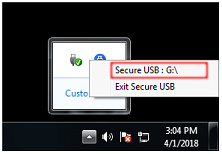
보안 USB에 할당된 드라이브 문자는 트레이 아이콘에서 확인할 수 있습니다.
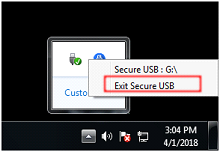
보안 USB 사용을 종료하려면, 트레이 아이콘에서 “Exit Secure USB” 메뉴를 선택합니다.
지원 운영 체제
 Windows