









Protection USB
Transformez les périphériques USB classiques en USB sécurisé ; l’USB sécurisé n’est disponible que pour les utilisateurs autorisés et le contrôle USB à distance est activablexSecuritas est certifié ISO 27001:2022 et SOC2 Type II, attestant que nos contrôles de sécurité, processus de développement et pratiques opérationnelles respectent les normes reconnues internationalement. Ces certifications offrent une assurance supplémentaire aux entreprises nécessitant une conformité stricte et une gestion sécurisée des informations sensibles.


Principales fonctionnalités
USB protégé avec sécurité ajustable
- Vous pouvez transformer un disque dur USB ou une clé USB classique en USB sécurisé chiffré.
- Un USB sécurisé est 5 Mo plus petit que la taille normale de l’USB.
- Les documents sont cachés dans l’USB sécurisé et ne peuvent être récupérés qu’en saisissant le mot de passe.
- Vous pouvez modifier la politique de cet USB sécurisé même après sa création.
Options lors de la création d’un USB sécurisé
- Possibilité de définir séparément le mot de passe lecture/écriture et le mot de passe lecture seule
- Option d’utiliser l’USB sécurisé uniquement lorsqu’il est connecté à Internet
- Possibilité de définir une date d’expiration
- Possibilité de définir un nombre d’expirations
- Après expiration, l’USB sécurisé peut être automatiquement supprimé
- Si vous n’utilisez pas votre PC pendant une certaine période en utilisant l’USB sécurisé, il se désactivera automatiquement
- Si le mot de passe est saisi incorrectement plusieurs fois, l’USB sécurisé peut être automatiquement détruit
Protection et gestion de l’USB
- En cas de perte de votre USB sécurisé, il peut être automatiquement détruit
- Vous pouvez consulter les journaux d’un USB sécurisé en temps réel
- Vous pouvez transformer l’USB sécurisé en USB classique, ce qui supprimera tout le contenu de l’USB sécurisé
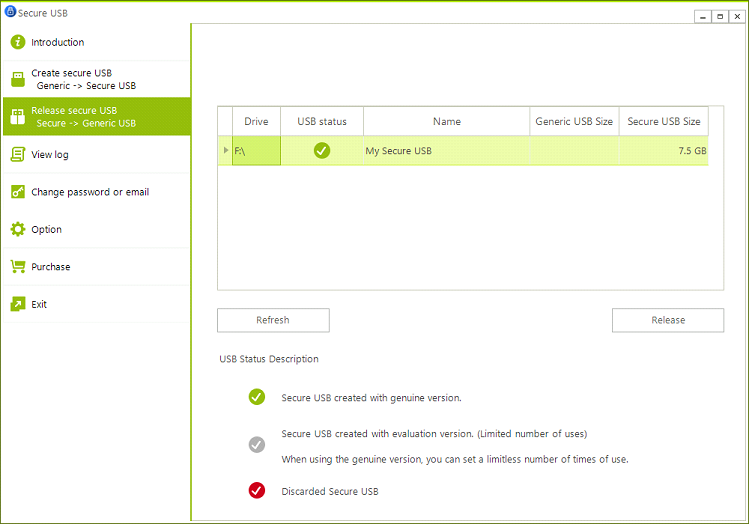
Comment créer un USB sécurisé ?
Insérez un USB classique
Remarque : s’il y a des fichiers sur l’USB classique, tous les fichiers seront supprimés lors de la création de l’USB sécurisé.
Cliquez sur le menu « Créer un USB sécurisé »
Remarque : l’USB sécurisé est utilisable 100 fois lors de sa création en version d’évaluation.
Définir les options requises
| Connexion Internet requise pour l’USB sécurisé | une connexion Internet est nécessaire pour utiliser l’USB sécurisé. |
| Mot de passe lecture/écriture | en vous connectant à l’USB sécurisé avec ce mot de passe, vous pouvez lire et écrire des fichiers sur l’USB sécurisé. |
| Mot de passe lecture seule | en vous connectant à l’USB sécurisé avec ce mot de passe, vous ne pouvez que lire les fichiers sur l’USB. |
| Date d’expiration | l’utilisation de l’USB est interdite après la date d’expiration spécifiée. |
| Nombre d’expirations | après avoir utilisé l’USB le nombre de fois spécifié, son utilisation est interdite. |
Rappel I
Bien sûr, après l’achat d’un véritable produit « USB Safeguard », il peut être facilement transformé en USB sécurisé réel. Il n’y a aucune restriction dans ce cas.
Rappel II
Si l’option « Connexion Internet requise pour l’USB sécurisé » est activée, la politique peut être modifiée dans le programme principal et sera appliquée immédiatement lors de l’utilisation de l’USB sécurisé.
Comment utiliser un USB sécurisé ?
L’USB sécurisé créé est compatible avec Windows XP, 7, 8, 8.1, 10 et Windows Server 2008 R2 ou versions ultérieures.
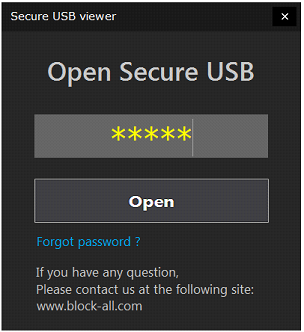
Insérez l’USB sécurisé et lancez le programme USBMain.exe à la racine du lecteur.
Si vous saisissez le mot de passe correct dans la fenêtre ci-dessous, l’USB sécurisé s’ouvrira et sera utilisable.
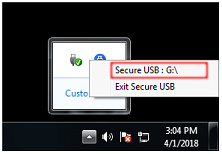
Vous pouvez vérifier la lettre de lecteur attribuée à l’USB sécurisé depuis l’icône de la barre d’état.
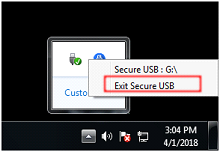
Pour arrêter d’utiliser l’USB sécurisé, sélectionnez le menu « Quitter l’USB sécurisé » depuis l’icône de la barre d’état.
Systèmes d’exploitation pris en charge
 Windows