









Blocage de la webcam et du microphone Version Entreprise
DLP multi-plateforme, anti-capture d’écran et filigrane judiciairexSecuritas Blocage de la webcam est une solution d’entreprise qui empêche l’accès non autorisé à la webcam en appliquant des politiques précises d’autorisation ou de blocage pour les applications et les sites web. Elle protège contre les malwares ou logiciels espions pouvant activer secrètement la caméra et consigne chaque tentative d’accès à la webcam pour l’audit et la conformité.
Les politiques sont créées via une console de gestion web, où les administrateurs peuvent définir des règles basées sur le nom du processus, la signature numérique ou l’URL. Ces politiques peuvent être assignées à des utilisateurs ou groupes spécifiques via Active Directory et peuvent automatiquement autoriser, bloquer ou demander la confirmation de l’utilisateur lors d’une tentative d’accès à la webcam.
Fiable pour plus de 350 000 utilisateurs dans les secteurs gouvernemental, financier, de la défense, des télécommunications et des entreprises, Blocage de la webcam est disponible en versions cloud et entièrement sur site, ce qui la rend adaptée même aux réseaux hautement sécurisés ou isolés.
xSecuritas est certifié ISO 27001:2022 et SOC2 Type II, attestant que nos contrôles de sécurité, processus de développement et pratiques opérationnelles respectent les normes reconnues internationalement. Ces certifications offrent une assurance supplémentaire aux entreprises nécessitant une conformité stricte et une gestion sécurisée des informations sensibles.


Exemples d’écran
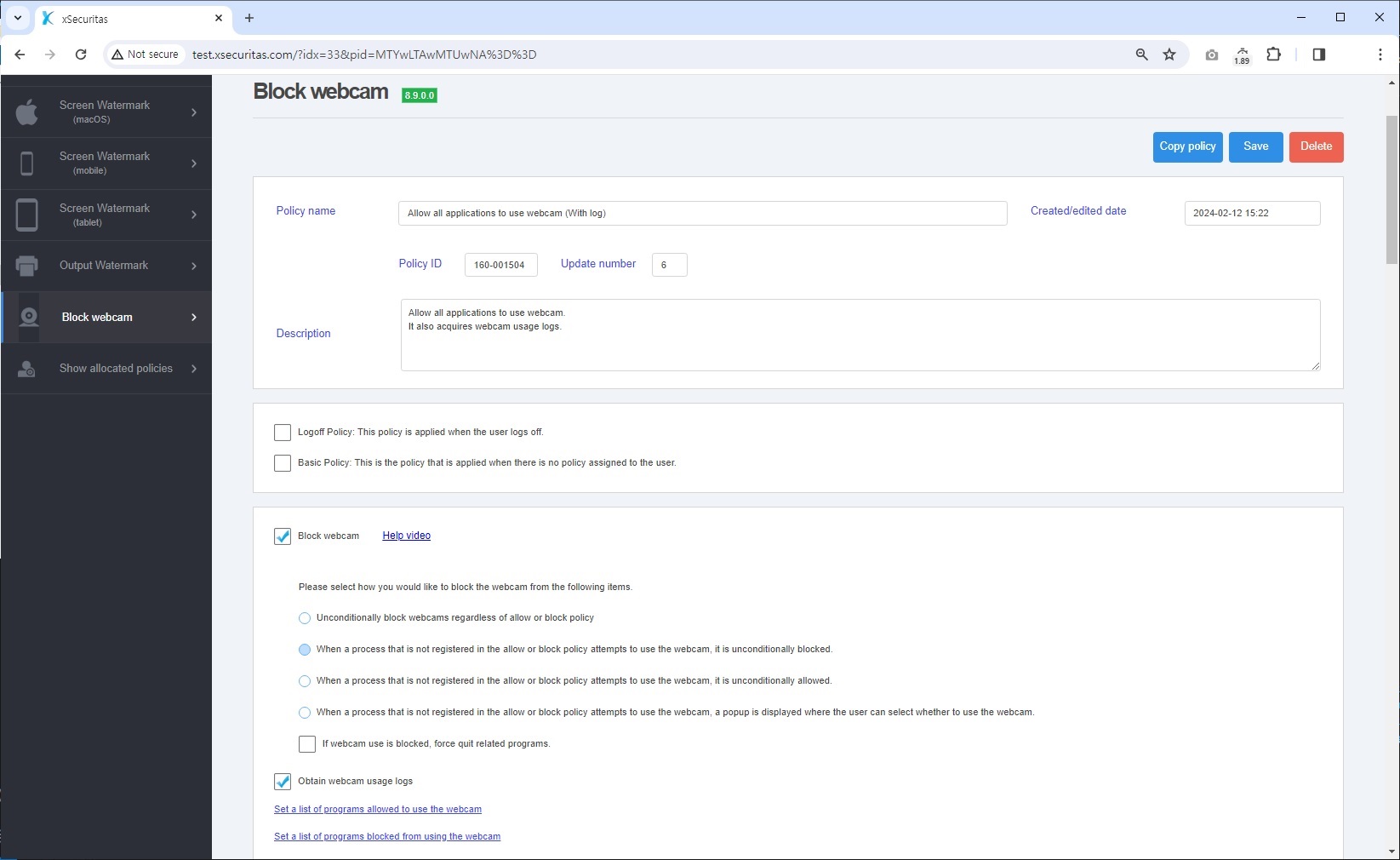
1. Fenêtre de configuration des politiques de la webcam sur le serveur de politiques
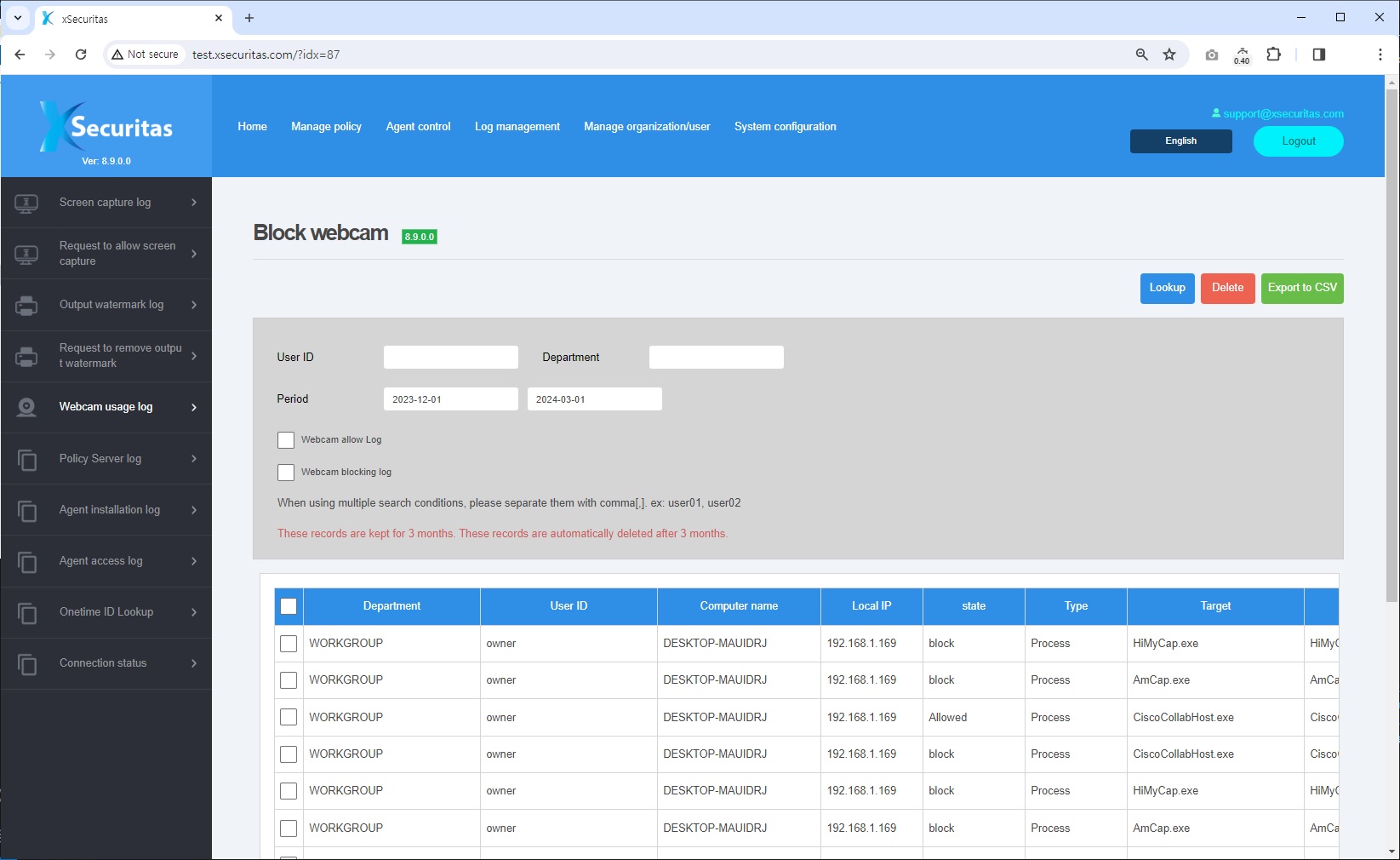
2. Fenêtre du journal d’utilisation de la webcam sur le serveur de politiques
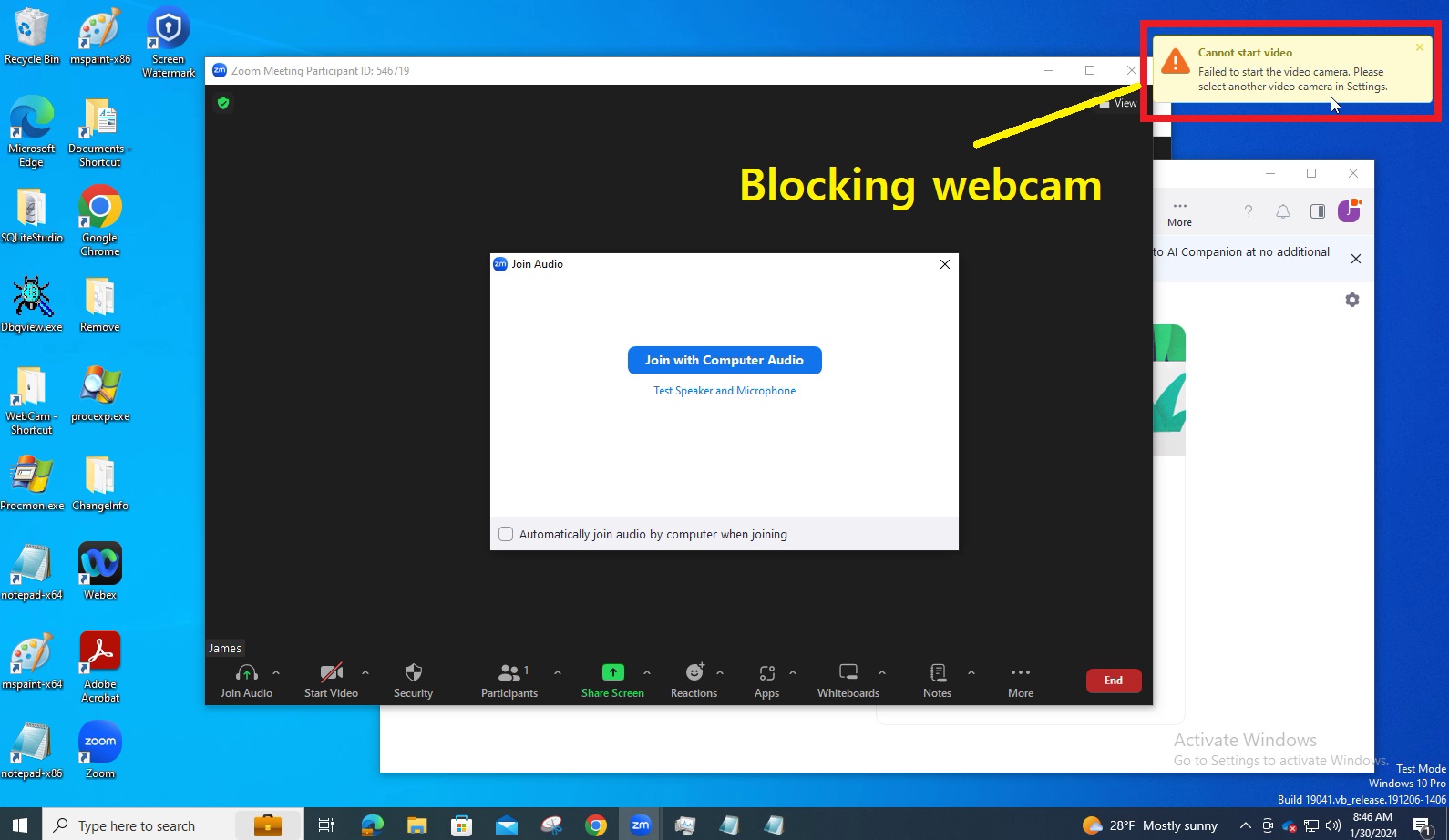
3. Si l’utilisation de la webcam est refusée dans ZOOM par la politique
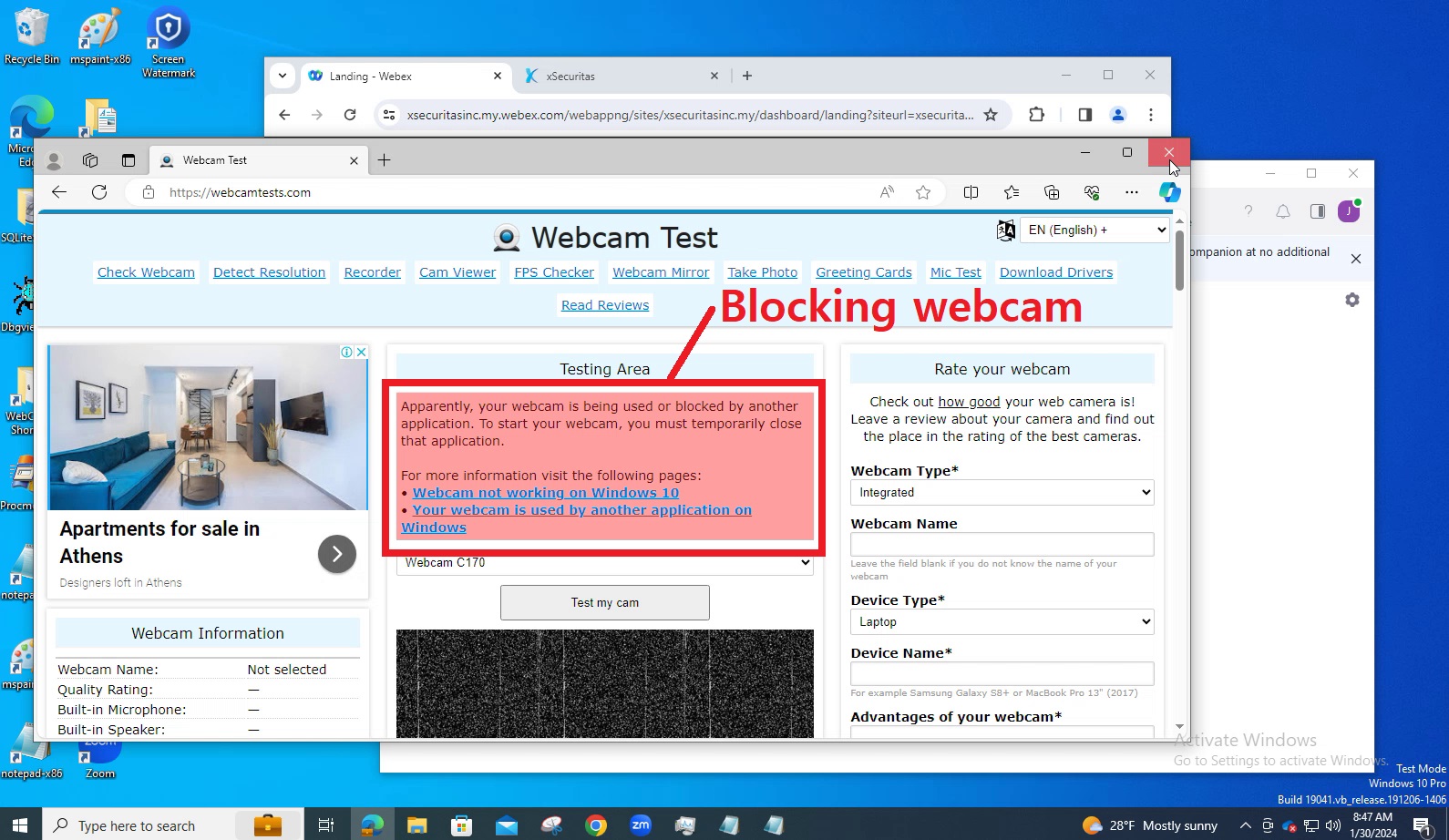
4. Si l’utilisation de la webcam est refusée sur l’URL spécifiée par la politique
Principales fonctionnalités
Serveur de politiques
- Nous proposons des serveurs de politiques cloud ou sur site ; pour les serveurs sur site, aucune connexion Internet n’est requise.
- Sur le serveur de politiques, vous pouvez créer des politiques, contrôler les agents (quitter l’agent/désinstaller l’agent, etc.) et consulter les journaux.
- L’administrateur crée des politiques destinées à être distribuées aux groupes ou aux utilisateurs. Il est possible de créer plusieurs politiques.
- Les politiques peuvent être assignées par ID utilisateur, adresse IP, groupe de sécurité Active Directory, domaine et sous-domaine.
- Vous pouvez appliquer la même politique à tous les utilisateurs ou assigner chaque politique à chaque groupe ou utilisateur.
- Des politiques planifiées sont disponibles.
Qu’est-ce que le blocage de la webcam ?
- Selon la politique, vous pouvez autoriser ou bloquer l’utilisation de la webcam.
- Bien sûr, vous pouvez décider d’autoriser ou non la webcam selon le processus, la signature numérique ou l’URL.
- De plus, les journaux d’accès de la webcam par l’utilisateur sont enregistrés sur le serveur de politiques.
Politique d’autorisation/blocage de la webcam
- Vous pouvez créer une liste noire / liste blanche pour autoriser ou bloquer les webcams, et avec cette liste, vous pouvez définir les paramètres détaillés suivants :
- Bloquer les webcams de manière inconditionnelle, indépendamment de la politique d’autorisation ou de blocage.
- Lorsqu’un processus non enregistré dans la politique d’autorisation ou de blocage tente d’utiliser la webcam, il est bloqué de manière inconditionnelle.
- Lorsqu’un processus non enregistré dans la politique d’autorisation ou de blocage tente d’utiliser la webcam, il est autorisé de manière inconditionnelle.
- Lorsqu’un processus non enregistré dans la politique d’autorisation ou de blocage tente d’utiliser la webcam, une fenêtre contextuelle s’affiche permettant à l’utilisateur de choisir s’il souhaite utiliser la webcam.
Systèmes d’exploitation pris en charge
 Windows